Descărcați plug-inul pentru Sketchup de la adresa:
http://www.optimalprograms.com/cut.rbz (pentru ultima versiune de Sketchup)
http://www.optimalprograms.com/cut.rbs (pentru versiunile mai vechi de Sketchup)
Programul merge doar cu versiunea 7 (sau mai mare) a Sketchup. Dacă nu aveți această versiune, vă rog să o descărcați și instalați de la aici.
Porniți Sketchup.
Apăsați meniul Window | Extension Manager a Sketchup-ului și de acolo apăsați butonul Install Extension și alegeți fișierul cut.rbz.
Dacă aveți versiuni mai vechi de Sketchup vă rog să citiți instrucțiunile aici.
În meniul Plugins / Extensions trebuie să apară un submeniu numit Cutting Optimization pro exporter
Încărcați un model (desen) în Sketchup.
Modelul trebuie să îndeplinească niște cerințe minimale:
- părțile componente trebuie să fie grupuri (de tip Group) sau componente (de tip ComponentInstance)).
- NU se exportă fețe, muchii simple. De exemplu o față a unui dulap trebuie să fie o componentă 3D care are lungime, lățime și adâncime.
- Piesele care NU sunt amplasate paralel cu axele de coordonate trebuie create inițial ca și componente (Component) paralele cu axele de coordonate și apoi mutate în noua poziție. Dacă nu se respectă această cerință atunci dimensiunile acestora nu vor fi extrase corect !
Un exemplu de model se găsește aici. (click pentru download).
Un alt exemplu de model cu 2 materiale se găsește aici. (click pentru download).
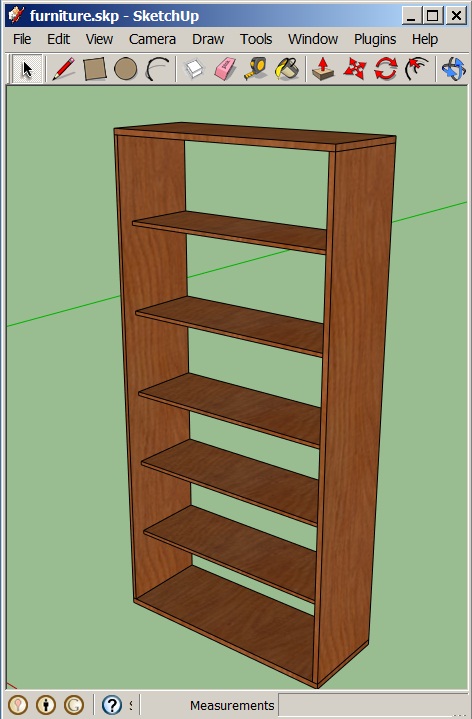
Selectați componentele care doriți să fie exportate.
Apăsați meniul Plugins / Extensions | Cutting Optimization pro
Veți fi întrebat diverse informații despre piesa d-voastră. Dacă doriți să schimbați limba pentru interfață trebuie să reporniți Sketchup. Apăsați OK.
Dacă exportarea a fost cu succes, atunci va apare un mesaj pe ecran cu numele fișierului în care s-a făcut exportarea. Acest fișier are același nume cu fișierul Sketchup, dar cu extensia xml (care este extensia nativă pentru fișiere Cutting Optimization pro și Simple Cutting Software X). Directorul în care se salvează este directorul unde se află fișierul cu modelul Sketchup.
Incărcați fișierul cu extensia xml în Cutting Optimization pro (ca și Comandă). Trebuie să aveți cel puțin versiunea 5.x a programului Cutting Optimization pro. Dacă aveți o versiune mai veche vă rog să descărcați o versiune mai nouă de aici. În cazul Simple Cutting Software X orice versiune recunoaște fișierele xml