Открытие и сохранение данных
Cutting Optimization Pro позволяет открывать и сохранять данные на диск во множестве форматов.
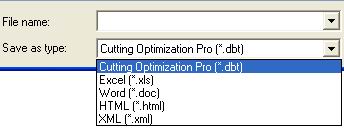
Данные ЗАКАЗА могут быть сохранены в следующих типах файлов:
*.DBT (Cutting Optimization Pro внутренний формат)
*.XLS (файлы Microsoft Excel files – Вы должны иметь установленный Microsoft Excel для сохранения данных в этом формате)
*.DOC (файлы Microsoft Word - Вы должны иметь установленный Microsoft Word для сохранения данных в этом формате)
*.HTML (файлы HTML - Вы должны иметь установленный Microsoft Excel (как минимум 2000 версии) для сохранения данных в этом формате)
*.XML (файлы XML - Вы должны иметь установленный Microsoft Excel ( как минимум XP version) для сохранения данных в этом формате)
Данные ЗАКАЗА могут быть открыты из следующих типов файлов:
*.DBT (Cutting Optimization Pro внутренний формат)
*.XLS (файлы Microsoft Excel files – Вы должны иметь установленный Microsoft Excel для сохранения данных в этом формате)
*.HTML (файлы HTML - Вы должны иметь установленный Microsoft Excel (как минимум 2000 версии) для сохранения данных в этом формате)
*.XML (файлы XML - Вы должны иметь установленный Microsoft Excel ( как минимум XP version) для сохранения данных в этом формате)
*.2D (Real Cut 2D files - see www.optimalprograms.com для большей информации по этой программе)
*.1D (Real Cut 1D files - see www.optimalprograms.com для большей информации по этой программе)
*.CSV (Точкой-запятой разделенные данные. Этот формат совместим с Excel, он также намного более простой и быстрее в использовании.)
Открытие / Сохранение данных из / в Excel файлы имеет большую гибкость. Полный вид формата представлен ниже:

Файлы которые содержат информацию лишь частично, также могут быть открыты. Например, файл может содержать только 2 первых колонки (размеры деталей и листов). В данном случае программа будет будет использовать эти размеры, пустой тип, пустую метку, разрешение вращение и без поклейки кромки:
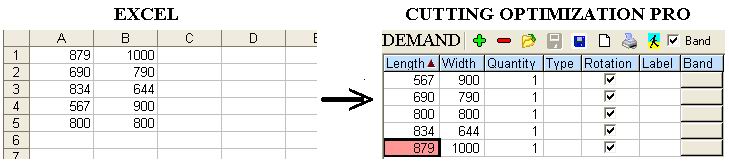
Перед загрузкой данных из файлов .HTML and . XML используйте пожалуйста тип форматирования требуемый программой. Его можно проверить сохранив пример и потом открыв его программой.
Данные СКЛАДа автоматически открывается из debitare.xtx файла или из Excel файла указанного пользователем.
Этот debitare.xtx файл может быть найден в папке указанной в меню Настройки | Рабочая папка. СКЛАД может быть экспортирован в файлы Excel (.xls), по умолчанию он загружается из файла debitare.xtx.
СКЛАД может быть загружен из Excel файлов доступен из меню Файл | Импорт Склада. Этот файл должен иметь туже структуру как и таблица СКЛАДа. Если СКЛАД был загружен из файла Excel, тогда все изменения будут сохранены в том же файле пока не произойдет одно из следующих событий:
- закрытие программы,
- пользователь нажал кнопку Новый Склад,
- загружен новый Excel файл.
Links