Ручная расстановка после оптимизации
Cutting Optimization Pro позволяет Вам расставлять детали вручную с помощью мыши. Эта операция может быть сделана после шага оптимизации.
Эта особенность очень простая для использования, единственное требуемое устройство, это мышь. Качество результатов может быть улучшено вручную, расставляя детали.
Следующие операции разрешены:
- Перемещение деталей от одного места к другому. Деталь может быть перемещена, только если есть достаточно места для новой.
- Добавление новых деталей.
- Удаление существующих деталей.
- Изменение направление уже существующих резов.
- Вращение деталей.
Вы не можете вручную расставлять лист после того, как он был утвержден(нажатием кнопки Принять).
Дальше мы опишем, как каждая эта особенность работает.
ПЕРЕДВИЖЕНИЕ ДЕТАЛЕЙ
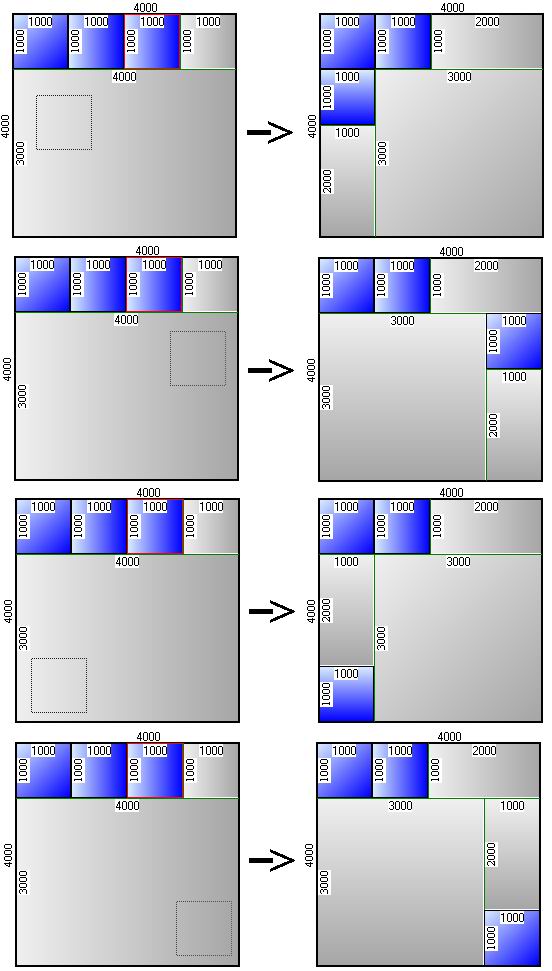
Кликните правой кнопкой мыши над деталью, которую надо передвинуть. Двигайте деталь держа кнопку мыши нажатой и отпустите её на новой позиции. Деталь автоматически займет свою позицию так, что не будут нарушены ограничения наложенные сквозным раскроем. В новом прямоугольнике остатка перемещенная деталь будет размещен в углу, который является самым близким от левого угла двигающейся детали, как показано на следующей картинке:
ДОБАВЛЕНИЕ ДЕТАЛИ
- Кликните правой кнопкой мыши над пустой от деталей площадью остатков где вы хотите вставить деталь. На экране появится всплывающее окно с надписью: "Вставить деталь".
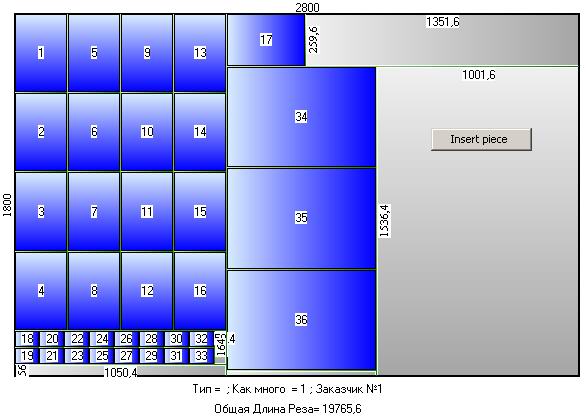
Кликните по надписи. Появится новое окно где Вам будет необходимо ввести информацию о размерах новой детали.
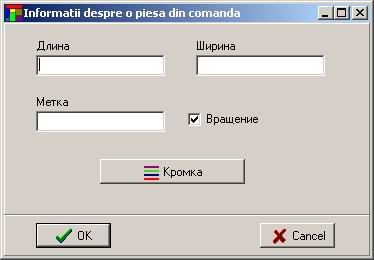
Вставленная деталь будет добавлена в ЗАКАЗ.
УДАЛЕНИЕ ДЕТАЛЕЙ
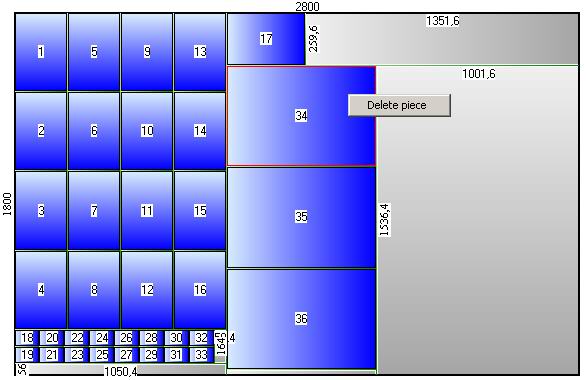
Кликните правой кнопкой мыши над деталью, которую Вы намеряны удалить. Появится маленькое всплывающее окно с надписью "Удалить деталь". Соответствующую деталь можно удалить, если кликнуть по этому сообщению .
ИЗМЕНЕНИЕ НАПРАВЛЕНИЯ РЕЗА
- Двигайтесь мышью над линией реза, которую вы хотите изменить. Вы увидете что линия реза изменит свой цвет. Кликните правой кнопкой мыши над линией. Появится всплывающее окно с надписью "Порвать рез".
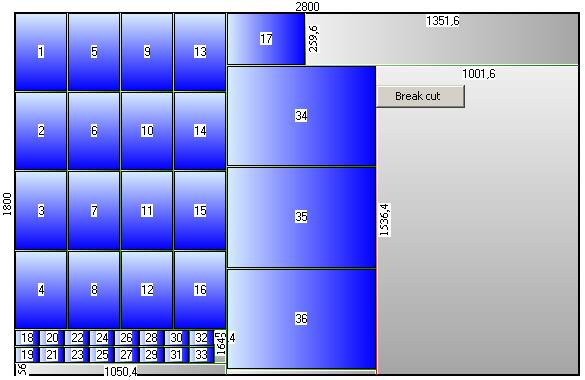
Линия реза изменит свое направление, если Вы кликните по сообщению. Эффект изменении направления реза следующий:
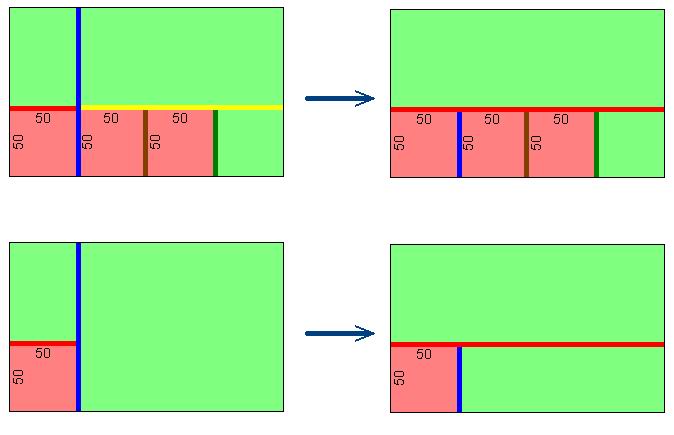
В обоих случаях вы должны кликнуть рез, который имеет синий цвет на нашей картинке. Правый клик должен делаться возле ключевой точки (точки поворота линии реза).
ВРАЩЕНИЕ ДЕТАЛЕЙ
- В некоторых случаях полезно вращать деталь на листе. Чтобы сделать это вращение, нажмите пожалуйста левую кнопку мыши над деталью которую необходимо вращать. Потом (не отпуская левую кнопку мыши) нажмите также правую кнопку мыши. Эта комбинация будет вращать деталь на 90 градусов (если это разрешено для детали).
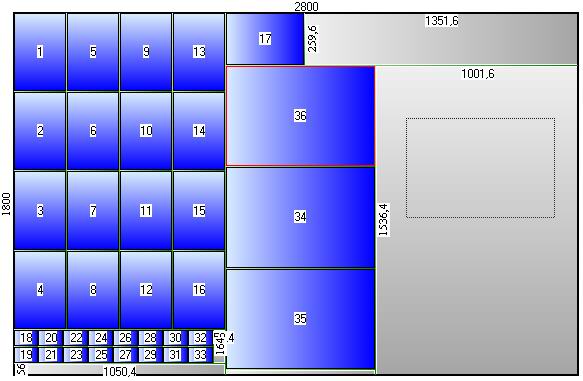
ПРИМЕЧАНИЕ: Ручное расставление деталей пока недоступно для не-сквозного раскроя.
Links